Инструкция для сотрудников и охраны

Оповещение об опасности

Кнопку тревоги нужно нажать и удержать около секунды — короткое нажатие не срабатывает. После сигнала уведомление со звуком сирены уходит всем сотрудникам организации, а охрана видит, кто подал тревогу, его телефон, комнату и этаж.

  • Android 7.0 и новее
  • Экран обновляется каждые 5 секунд
  • Две роли: сотрудник и охрана
  • Версия инструкции 1.0
09:414G ▮

Иванов И. И.

Охрана

Выйти

Общая тревога

ТРЕВОГА АКТИВНА

Соколова А. П.

+7 (900) 000-11-22

Кабинет 214 · 2 этаж

09:41:12

Главный экран: строка состояния, кнопка тревоги и список активных сигналов.

Что делает приложение

«Оповещение об опасности» (AlarmNotifier) связывает сотрудников и охрану в один контур реагирования. Сотрудник вызывает помощь на себя, охрана объявляет тревогу для всей организации и видит все активные сигналы.

Сотрудник

Кнопка «НА ПОМОЩЬ» — личная тревога. Сотрудник видит активные тревоги и может позвонить пострадавшему из списка. Снять или отменить тревогу он не может.

Охрана

Кнопка «ОБЩАЯ ТРЕВОГА» — общая тревога для всей организации. Охрана видит все сигналы, звонит пострадавшим и снимает тревогу кнопкой «Отмена».

Все

При подаче тревоги все пользователи организации мгновенно получают уведомление со звуком сирены и вибрацией — даже если приложение свёрнуто.

Возможности зависят от роли, назначенной администратором

ВозможностьСотрудникОхрана
Кнопка тревоги«НА ПОМОЩЬ»«ОБЩАЯ ТРЕВОГА»
Вид тревогиЛичнаяОбщая
Просмотр активных тревогДаДа
Звонок пострадавшемуДаДа
Отмена (снятие) тревогиНетДа
Уведомление со звуком сиреныДаДа

Установка и первый запуск

  1. Установите приложение

    Установите файл приложения (APK), который выдаст администратор. Телефон должен работать на Android 7.0 или новее.

  2. Разрешите уведомления

    При первом запуске система спросит: «Разрешить приложению отправлять уведомления?» — обязательно нажмите «Разрешить». Если отказать — уведомления о тревогах приходить не будут. Экран приложения при этом продолжит работать, но вы узнаете о тревоге, только если откроете приложение сами.

  3. Держите интернет включённым

    Для работы нужен интернет — мобильный или Wi-Fi. Включённый интернет и заряженный телефон на протяжении рабочего времени — обязательное условие дежурства.

Настройки телефонаПриложенияОповещение об опасностиУведомления

Вход в приложение

Телефон и пароль выдаёт администратор.
  • Запомните меня

    Пока вы не вышли из аккаунта, приложение запоминает вас — при следующем запуске вход не потребуется.

  • Сессия истекла

    Если сессия истекла, приложение само вернёт на экран входа — просто войдите заново.

  • Кнопка «Выйти»

    Она вверху главного экрана и завершает сеанс. Обязательно выходите, если пользуетесь чужим телефоном или передаёте свой.

СообщениеЧто делать
«Введите телефон и пароль»Заполните оба поля
«Неверный логин или пароль»Проверьте правильность ввода; не помогает — обратитесь к администратору
«Ошибка входа»Проверьте интернет и попробуйте ещё раз

Главный экран

Иванов И. И.

Охрана

Выйти
Общая тревога
ОБЩАЯ ТРЕВОГА

Соколова А. П.

+7 (900) 000-11-22

Кабинет 214 · 2 этаж

09:41:12

Кузнецов В. А.

+7 (900) 000-33-44

Склад 7 · 1 этаж

09:42:03

Экран обновляется автоматически каждые 5 секунд
  1. Имя, роль и кнопка «Выйти»

    Сверху видно, под кем вы вошли. Кнопка «Выйти» завершает сеанс — обязательно нажимайте её на общем или чужом телефоне.

  2. Строка состояния

    Пока всё спокойно — надпись «Нет тревог». Когда сигнал подан, здесь появляется название: «Личная тревога» или «Общая тревога».

  3. Кнопка тревоги

    У сотрудника — «НА ПОМОЩЬ», у охраны — «ОБЩАЯ ТРЕВОГА». Пока ваша тревога активна, кнопка серая и заблокирована.

  4. Список активных тревог

    По каждому человеку: ФИО, телефон, комната и этаж, дата и время подачи сигнала. Нажатие на номер телефона открывает набор номера.

  5. Автообновление

    Экран обновляется автоматически каждые 5 секунд, пока он открыт. Отдельно ничего нажимать не нужно.

Как работает программа

У сотрудника и у охраны одна и та же программа, но разные права и разные действия. Ниже — работа каждой роли отдельно: от подачи сигнала до его снятия.

Сотрудник

Кнопка «НА ПОМОЩЬ» · личная тревога
  1. Вход под своей учётной записью

    Телефон и пароль выдаёт администратор, он же назначает роль «Сотрудник». Сменить роль в приложении нельзя.

  2. Главный экран

    Три элемента: строка состояния («Нет тревог»), кнопка «НА ПОМОЩЬ» и список активных тревог. Список обновляется каждые 5 секунд.

  3. Подача тревоги

    В опасности сотрудник нажимает и удерживает кнопку около 3х секунд. Короткое нажатие не срабатывает — программа подскажет, что нужно удерживать дольше.

  4. Что записывает программа

    Личную тревогу с фамилией, телефоном, комнатой и этажом, а также точным временем подачи. Кнопка блокируется и показывает «ТРЕВОГА АКТИВНА».

  5. Кто узнаёт о тревоге

    Вся охрана организации получает уведомление со звуком сирены и вибрацией, даже если приложение свёрнуто.

  6. Что доступно сотруднику

    Посмотреть активные тревоги. Снять или отменить тревогу сотрудник не может — кнопка «Отмена» есть только у охраны.

Охрана

Кнопка «ОБЩАЯ ТРЕВОГА» · общая тревога
  1. Вход под своей учётной записью

    Телефон и пароль выдаёт администратор, роль «Охрана» назначает он же. Программа сразу открывает общий список тревог.

  2. Постоянный контроль

    В списке видно все активные сигналы: фамилия, телефон, комната, этаж, дата и время. Список обновляется каждые 5 секунд, пока экран открыт.

  3. Реакция на сигнал

    Нажатие на тревогу, отображает кабинет где происходит ЧП.

  4. Общая тревога

    Охрана может объявить тревогу для всей организации, удержав «ОБЩАЯ ТРЕВОГА» около секунды. Уведомление получают все сотрудники, кто находится в офисе.

  5. Снятие тревоги

    После оказания помощи охрана нажимает «Отмена» в списке. Сигнал исчезает у всех, кнопка «ТРЕВОГА АКТИВНА» сбрасывается, сотрудник может подать новый сигнал.

  6. Порядок на посту

    На общем или чужом телефоне обязательно нажимайте «Выйти». По учётным записям и полномочиям — к администратору системы.

Сотрудник удерживает «НА ПОМОЩЬ» В системе появляется сигнал с адресом и временем Охрана звонит и выезжает Охрана снимает тревогу — сигнал исчезает у всех

Ложные тревоги недопустимы. Сигнал получают все сотрудники организации, и на него реагирует охрана. Используйте проверку, чтобы изучить механику, а не для проверки боевой системы.
Где это нужно каждый день

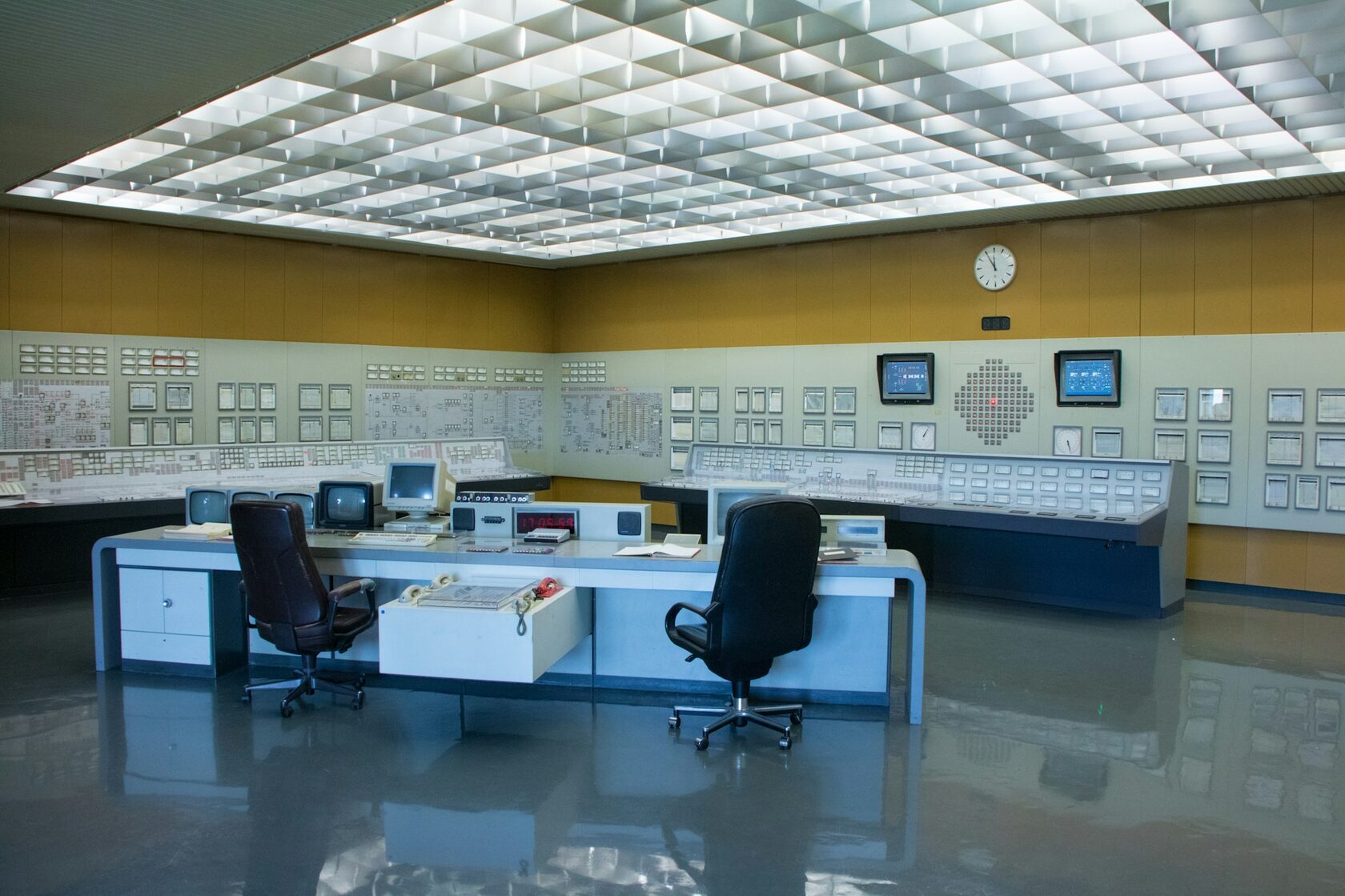
Пост охраны с монитором и рацией рядом с входом на объект
Пост охраны

Один пост видит весь объект

Список активных тревог обновляется каждые 5 секунд, а номер пострадавшего открывается одним нажатием — экономятся секунды, которые решают, успеет ли охрана прийти вовремя.

Сотрудник предъявляет пропуск на контрольной точке прохода
Контроль прохода

Тревога приходит туда, где опасно

Сотрудник на рабочем месте удерживает кнопку 3 секунду — сигнал с адресом комнаты и этажом уходит охране.

Группа сотрудников и охраны получает инструктаж перед сменой
Инструктаж

Обучение перед сменой

Демонстрация на этой странице показывает механику удержания, снятия тревоги и разницу ролей — то же самое объясняет инструктор на планёрке.

Уведомления о тревоге

  • Приходят при каждой новой тревоге

    Даже если приложение свёрнуто или закрыто — сигнал всё равно дойдёт.

  • Звук сирены и вибрация

    Уведомление сопровождается сиреной и вибрацией — его слышно и чувствуешь в кармане.

  • Нажатие открывает приложение

    Тап по уведомлению сразу открывает главный экран со списком активных сигналов.

  • Реакция — сразу

    Уведомление о тревоге — приоритетный сигнал: отреагируйте немедленно, даже если вы в этот момент не на рабочем месте.

Если уведомления не приходят

Проверьте три вещи по порядку — в 9 случаях из 10 причина именно в одном из этих пунктов.

  1. Интернет включён: мобильный или Wi-Fi. Без сети приложение не сможет ни принять, ни отправить уведомление.
  2. Уведомления разрешены в настройках телефона для этого приложения.
  3. Звук не отключён: выключен режим «Не беспокоить», а громкость на смену не убрана в ноль.

НастройкиПриложенияОповещение об опасностиУведомления

Возможные проблемы

СитуацияПричина и что делать
«Удерживайте кнопку»Нажали коротко. Нажмите и держите около секунды.
Кнопка серая, «ТРЕВОГА АКТИВНА»Ваша тревога ещё активна. Снимет её охрана.
Нет кнопки «Отмена»Она есть только у охраны — сотрудник отменять тревоги не может.
«Не удалось определить организацию пользователя»Проблема с аккаунтом — сообщите администратору.
«Ошибка получения статуса» / «Не удалось получить статус»Нет сети или сервер недоступен. Приложение продолжит попытки автоматически каждые 5 секунд — просто восстановите интернет.
Выбросило на экран входаСессия истекла. Войдите заново.
Уведомления не приходятПроверьте интернет, разрешения в настройках телефона и звук — раздел 07.

Если ситуация не описана в таблице — не экспериментируйте с приложением во время дежурства. Сообщите администратору системы и работайте по утверждённому регламенту организации.

Памятка по безопасности

  1. Пароль никому не передавать — ни коллегам, ни сменщикам, ни подрядчикам.

  2. На чужом или общем телефоне всегда выходите из аккаунта кнопкой «Выйти».

  3. Держите интернет включённым, а телефон заряженным в рабочее время.

  4. Уведомление о тревоге — приоритетный сигнал: отреагируйте сразу.

  5. Действуйте по регламенту организации: выезд на место, первая помощь, вызов экстренных служб.

Ложные тревоги недопустимы: сигнал получают все сотрудники организации.

Made on
Tilda